
🎯 Настройка таргетинга в Gravity Field
Таргетинг определяет, кому, где и когда можно показать сценарий кампании. Он помогает запускать персонализацию только для нужных пользователей, в нужном контексте и в нужный момент.
Короткое правило
Условия кампании проверяются в момент показа. Если условие должно учитывать прошлые действия пользователя за несколько дней, недель или месяцев, сначала создайте аудиторию, а затем используйте её в таргетинге кампании.
🧠 Как устроен таргетинг кампании
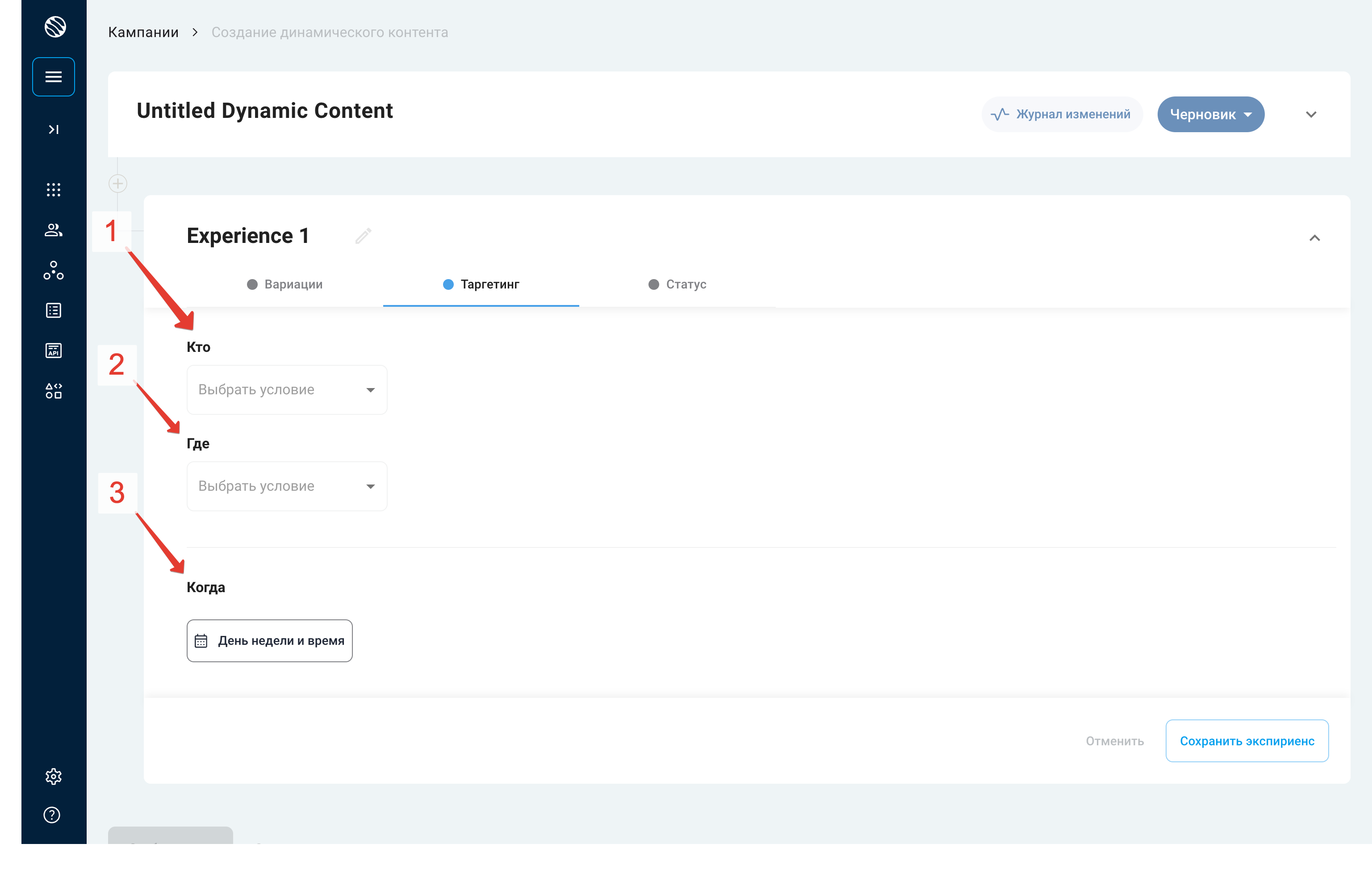
Таргетинг кампании отвечает на вопрос: можно ли показать этот сценарий пользователю сейчас. Для этого Gravity Field проверяет три группы условий: Кто, Где и Когда.
Как проверяются условия
Когда пользователь открывает страницу, приложение активирует кампанию или сайт отправляет choose-запрос, Gravity Field получает текущий контекст и проверяет условия сценария.
Для условий, связанных с текущим поведением пользователя, это означает:
- действие должно уже произойти в текущей сессии;
- нужный параметр должен быть доступен в текущем запросе;
- кампания не накапливает историю действий за неделю, месяц или другой период.
Например, условие Products viewed в таргетинге кампании подходит для реакции на товары, которые пользователь уже посмотрел в текущей сессии. Если нужно выбрать пользователей, которые смотрели товары за последние 7 дней, это лучше делать через аудиторию.
Активация не заменяет таргетинг
Активация или триггер отвечают на вопрос когда попробовать запустить кампанию: например, при /visit, /event, открытии экрана или бизнес-событии. Таргетинг отвечает на вопрос можно ли показать сценарий этому пользователю в этом контексте. Активированная кампания остаётся кандидатом на показ и всё равно проходит условия таргетинга, расписание и проверку доступного контента.
Справочник условий
👤 «Кто?» — кто увидит кампанию
Вы можете настроить, каким пользователям будет показан сценарий. Ниже — список доступных условий:
💡 Продуктовые фильтры (категория, цвет, размер) работают на основе фида. Чтобы изменить доступные свойства, обратитесь к менеджеру по персонализации.
Таргетинг SDK-кампаний по платформе и версиям
Mobile SDK автоматически добавляет в PageContext.attributes служебные атрибуты платформы, версии приложения и версии SDK. Передавать их вручную не нужно.
Чтобы использовать атрибут в кампании:
- Откройте кампанию и нужный сценарий.
- Перейдите в Таргетинг → Кто?.
- Добавьте условие Custom attribute.
- Заполните поля:
- Name — имя атрибута, например
app_platform; - оператор — способ сравнения, например
isилиregexp; - Value — значение, с которым Gravity Field сравнит атрибут.
- Name — имя атрибута, например
Доступные служебные атрибуты:
Значения app_platform регистрозависимы:
Начиная с Flutter SDK 0.22.1, значение для iOS приведено к тому же регистру, что и в Native iOS SDK: iOS. Если кампания должна охватывать в том числе приложения со старыми версиями Flutter SDK, объедините через или два условия: app_platform is iOS и app_platform is ios.
Примеры настройки:
Чтобы показать кампанию пользователям с версией приложения строго новее 2.8.0, используйте следующее условие:
app_version regexp ^(2\.(8\.([1-9][0-9]*)|(9|[1-9][0-9]+)\.[0-9]+)|([3-9]|[1-9][0-9]+)\.[0-9]+\.[0-9]+)\+.+$Шаблон рассчитан на версии в формате X.Y.Z+build:
- подходит для
2.8.1+105,2.9.0+110,2.10.0+120,3.0.0+1и более новых версий; - не подходит для
2.8.0+104и более старых версий; - номер сборки после
+может быть любым.
Сравнение версий
Операторы больше и меньше не сравнивают app_version и sdk_version по правилам SemVer. Значения с точками и номером сборки сравниваются как строки, поэтому результат для версий вроде 1.9.0 и 1.10.0 может отличаться от ожидаемого. Используйте точное совпадение или regexp.
🌍 «Где?» — где будет показано
Здесь задаются условия по контексту страницы:
⚠️ Фильтры по свойствам товара работают только с атрибутами, выбранными в настройках фида.
💡 Для
Cart pageконтекстом служат товары, которые уже находятся в корзине. Если вы используете строгие фильтры по атрибутам, лучше выбирать свойства, которые совпадают у всех товаров, относительно которых вы хотите строить выдачу. Подробно логика описана в Фильтрах и правилах мерчандайзинга.
🕒 «Когда?» — когда запускать
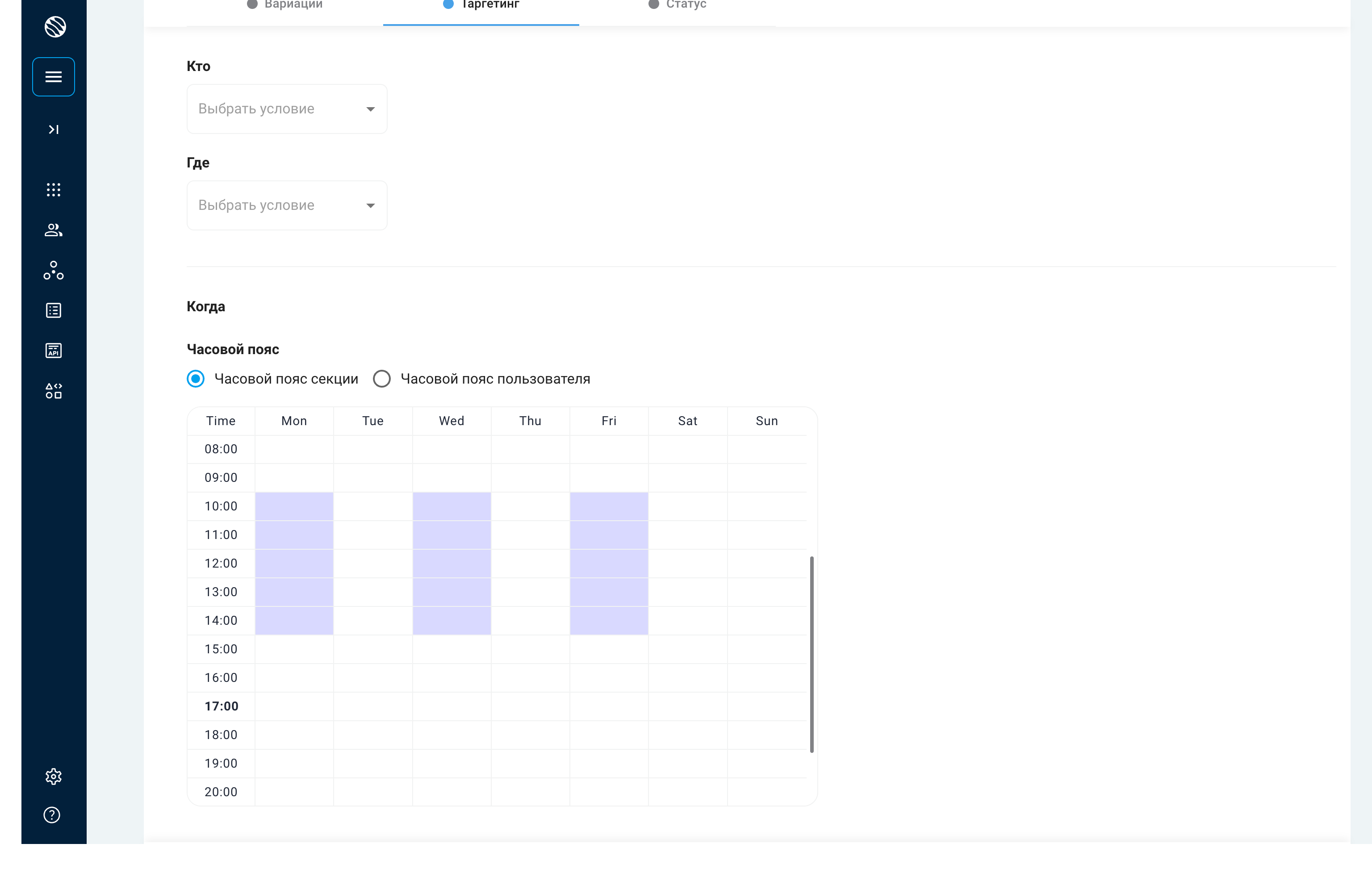
Вы можете задать точные временные рамки, когда сценарий будет активен:
- Только в будни / выходные
- Только в рабочее время
- Только по праздникам или акциям
- С ограничением по таймзоне
Важно не смешивать период и расписание
Расписание кампании определяет, когда сценарий активен. Оно не задаёт период, за который пользователь должен был выполнить условия. Для прошлых действий пользователя используйте аудитории.
Таргетинг по прошлым действиям пользователя
Если условие должно учитывать не текущую сессию, а поведение за период, сначала создайте аудиторию:
- В аудитории настройте нужные условия: например, покупка, просмотр категории или кастомное событие.
- Укажите
Attribution window: за какой период пользователь должен выполнить условия. - Укажите
Retention: как долго пользователь останется в аудитории после выполнения условий. - В кампании используйте условие
Audienceи выберите созданную аудиторию.
Такой подход подходит для сценариев:
- «покупал за последние 30 дней»;
- «смотрел категорию за неделю»;
- «совершил 3 события за месяц»;
- «добавлял товар в корзину и вернулся позже».
Примеры настройки
Задача: пользователь посмотрел товар, и в этой же сессии нужно показать ему виджет с похожими товарами.
Как настроить: используйте условие Products viewed в таргетинге кампании. Дополнительная аудитория не нужна, потому что действие относится к текущей сессии.
Задача: пользователь покупал за последние 30 дней, и при следующем визите нужно показать персональный оффер.
Как настроить: создайте аудиторию с условием покупки, задайте Attribution window и Retention, затем в кампании выберите эту аудиторию через условие Audience.
Задача: кампания должна работать только в выходные или только в рабочие часы.
Как настроить: используйте расписание кампании. Условия поведения пользователя при этом настраиваются отдельно: в таргетинге кампании или через аудиторию.
Планирование сценариев
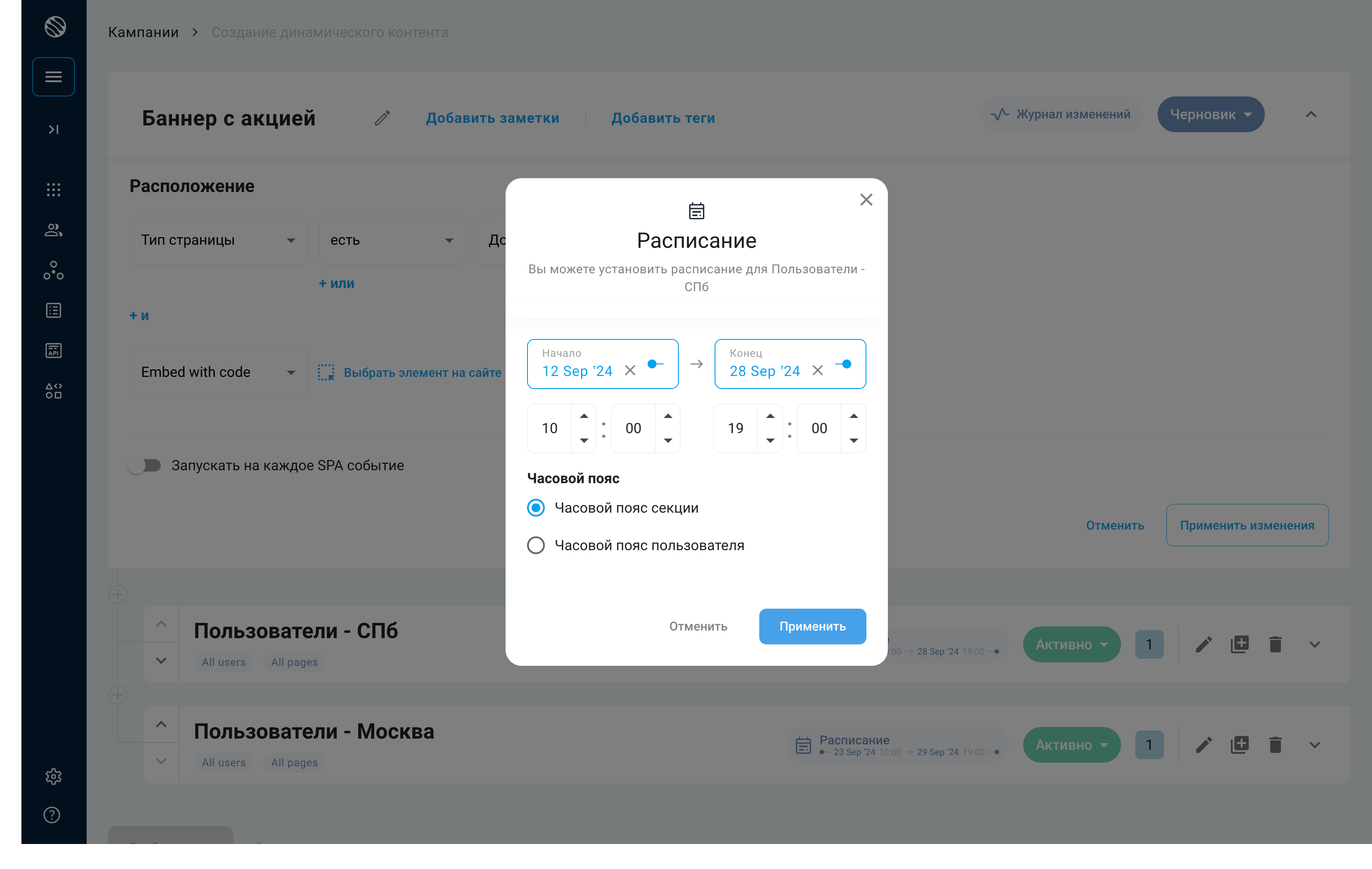
Если вы хотите запланировать запуск сценария в будущем:
- Откройте нужный сценарий.
- Нажмите Set Schedule.
- Установите:
- Дату начала и окончания
- Время начала и окончания
- Часовой пояс
✅ Чеклист: как настроить таргетинг
- Определили, нужен ли текущий контекст, история за период или календарное расписание.
- Для текущей сессии использовали условия кампании.
- Для поведения за период создали аудиторию и выбрали её через
Audience. - Для дат, времени и дней недели настроили расписание.
- Проверили условия в интерфейсе перед запуском.
📚 Полезные ссылки
- Предиктивные аудитории (Churn)
- Источник трафика и его определение
- Атрибуция и период хранения аудитории
- Принцип работы аудиторий
- Передача просмотров через
/visit - Передача событий через
/event - Активация in-app кампаний
- Работа с эвалюаторами
- Создание кампании